

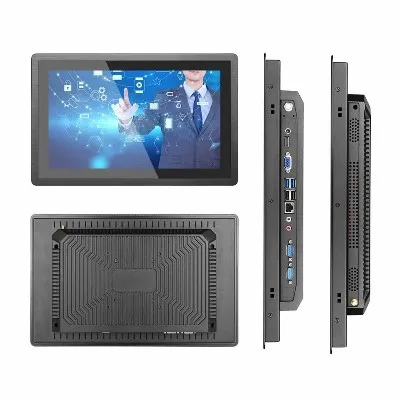
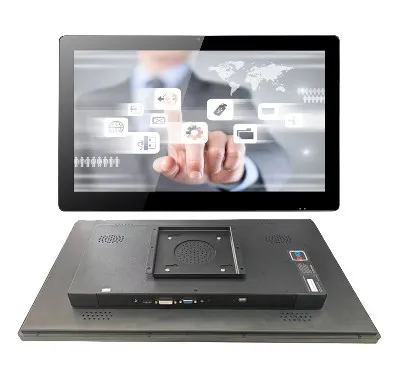
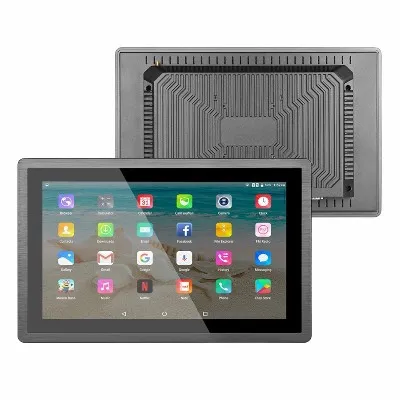
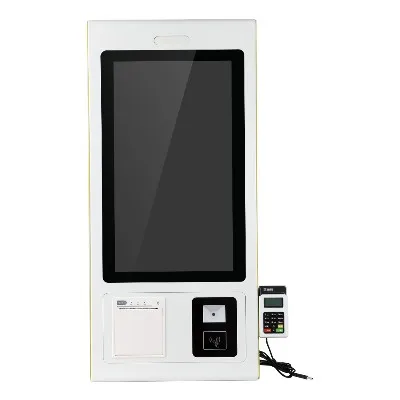
Daisy chaining berarti menghubungkan beberapa monitor secara seri menggunakan satu kabel video dari satu monitor ke monitor lainnya, daripada menghubungkan setiap monitor langsung ke komputer.
DenganPort Layar, USB-C dengan mode alternatif DisplayPort, atauPetirrantai daisy, Anda dapat menikmati fleksibilitas memiliki banyak layar sambil meminimalkan penggunaan kabel. Anda dapat menduplikasi atau memperluas monitor yang didedikasikan untuk tugas atau aplikasi berbeda.

Ada tiga jenis port yang memungkinkan Anda melakukan daisy chain monitor -DisplayPort dengan Multi-Transportasi Aliran (MST), USB-C dengan mode alternatif DisplayPort, DanThunderbolt Multi-Transportasi Aliran (MST).
CATATAN:Rangkaian Daisy tidak didukung melalui HDMI atau dengan port USB-C yang tidak mendukung mode alternatif DisplayPort atau Thunderbolt (versi 3 atau lebih tinggi).
Apa yang saya perlukan untuk menyambungkan beberapa monitor Bestview Touch?

PC dengan DisplayPort (versi 1.2 atau lebih tinggi), USB-C dengan mode alternatif DisplayPort, atau Thunderbolt (versi 3 atau lebih tinggi).
Monitor Bestview dengan DisplayPort (versi 1.2 atau lebih tinggi dengan Multi-Stream Transport), USB-C dengan mode alternatif DisplayPort, atau Thunderbolt (versi 3 atau lebih tinggi).
CATATAN:DisplayPort 1.2 MST didukung pada monitor Bestview tertentu. Lihat panduan pengguna monitor Anda untuk memeriksa apakah monitor Anda mendukung DisplayPort (versi 1.2 atau lebih tinggi dengan MST), USB-C dengan mode alternatif DisplayPort, atau Thunderbolt (versi 3 atau lebih tinggi).
Instal driver video atau kartu grafis (GPU) terbaru di komputer Anda.

Langkah 1 – Hubungkan monitor utama Anda
Hubungkan PC Anda ke monitor utama (monitor 1). Untuk memaksimalkan kualitas tampilan, sambungkan monitor dengan resolusi tertinggi terlebih dahulu.
CATATAN:Pada beberapa monitor Dell lama, aktifkan fitur MST untuk mengatur monitor dalam rantai daisy. Petunjuk untuk menavigasi menu pada monitor Dell Anda mungkin berbeda. Lihat panduan pengguna monitor Dell Anda untuk petunjuk-demi-langkah.
Langkah 2 – Tambahkan monitor kedua
Hubungkan monitor utama (monitor 1) ke monitor sekunder (monitor 2).


Langkah 3 – Tambahkan monitor berikutnya
Hubungkan setiap monitor berikutnya ke monitor sebelumnya.
Untuk melakukan daisy chain pada lebih dari dua monitor, lihatfaktor yang mempengaruhi rantai daisydi bawah.
Langkah 4 – Konfigurasikan pengaturan tampilan
Setelah menyambungkan monitor, Anda mungkin perlu menyesuaikan pengaturan tampilan. Buka pengaturan tampilan komputer Anda untuk mengatur monitor dan pilih apakah akan mencerminkan atau memperluas desktop Anda.
Di Windows, bukaAwal>Pengaturan>Sistem>Menampilkan

Tim profesional-kelas satu yang dapat merekomendasikan produk yang lebih sesuai dengan kebutuhan Anda. Layanan purna jual-sempurna menghilangkan kekhawatiran Anda.
Alamat kami
No.5F, Gedung 24, Kota Industri Longbi, Jalan Bantian, Distrik Longgang, Kota Shenzhen, Provinsi Guangdong, Cina
Nomor telepon
+86-755-28447130
+8613632535154
Email-
sales@bestview.cc

| panel pc dengan layar sentuh, panel sentuh pc, panel samping akrilik pc, panel samping akrilik casing pc, panel samping bening casing pc, panel samping tampilan casing pc, depan casing pc, kaca depan casing pc, panel io depan casing pc, tampilan panel depan casing pc, panel depan kaca casing pc, panel io casing pc, panel depan lcd casing pc, panel samping magnetik casing pc, layar panel casing pc, panel sensor casing pc, sisi casing pc, panel pc lcd, panel samping casing pc, tampilan panel samping casing pc |