

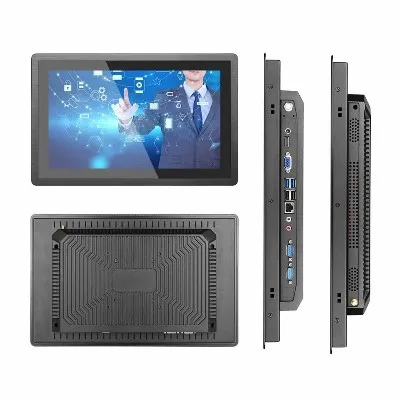
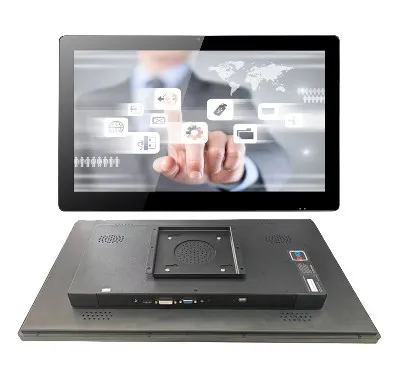
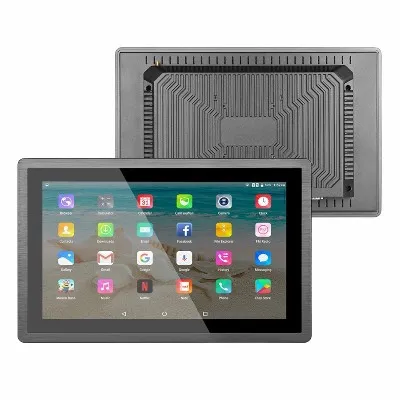
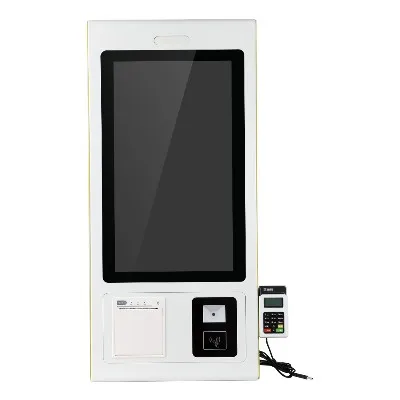
Hai! Sebagai pemasok Open Frame Monitor, saya sering ditanya tentang pengaturan audio pada monitor ini. Ini mungkin tampak agak rumit pada awalnya, tetapi dengan langkah yang tepat, audio Anda akan aktif dan berjalan dalam waktu singkat.
Memahami Kemampuan Audio Open Frame Monitor Anda
Hal pertama yang pertama, Anda harus tahu apa yang dapat dilakukan Open Frame Monitor Anda dalam hal audio. Sebagian besar monitor ini dilengkapi dengan speaker internal, tetapi kualitas dan tingkat keluarannya dapat bervariasi. Beberapa mungkin memiliki speaker mono dasar untuk peringatan suara sederhana, sementara yang lain menawarkan suara stereo untuk pengalaman yang lebih mendalam.
Jika Anda mencari opsi yang lebih tangguh, Anda mungkin ingin memeriksa kamiMonitor Layar Sentuh Tangguh. Monitor ini dirancang untuk tahan terhadap lingkungan yang keras dan biasanya dilengkapi dengan pengaturan audio yang layak agar sesuai dengan bentuknya yang tangguh.
Memeriksa Koneksi Fisik
Langkah selanjutnya adalah melihat koneksi fisik. Monitor Anda mungkin memiliki port audio yang berbeda, seperti jack audio 3,5 mm, HDMI, atau DisplayPort.
Jika Anda menggunakan speaker eksternal, Anda harus menyambungkannya ke port yang sesuai. Misalnya, jika speaker Anda memiliki kabel audio standar 3,5 mm, cukup sambungkan ke jack output audio di monitor Anda. Pastikan koneksinya aman; kabel yang longgar dapat menyebabkan kualitas audio buruk atau tidak ada suara sama sekali.


Jika Anda menggunakan HDMI atau DisplayPort untuk menyambungkan monitor ke komputer atau perangkat lain, kabel ini juga dapat membawa sinyal audio. Jadi, jika Anda mendapatkan video tetapi tidak ada audio, periksa kembali pengaturan audio perangkat Anda untuk memastikan perangkat diatur untuk mengeluarkan audio melalui HDMI atau DisplayPort.
Menyesuaikan Pengaturan Audio Monitor
Setelah koneksi fisik Anda tersortir, sekarang saatnya bermain-main dengan pengaturan audio monitor. Kebanyakan Open Frame Monitor memiliki menu tampilan di layar (OSD) tempat Anda dapat mengakses pengaturan audio.
Untuk mengakses menu OSD, cari tombol di samping atau bawah monitor Anda. Biasanya diberi label dengan ikon seperti menu, atas, bawah, kiri, kanan, dan enter. Tekan tombol menu untuk membuka menu OSD, lalu gunakan tombol panah untuk menavigasi ke bagian pengaturan audio.
Di pengaturan audio, Anda dapat menyesuaikan hal-hal seperti volume, keseimbangan, dan nada. Pengaturan volume cukup mudah; cukup tambah atau kurangi hingga Anda mendapatkan level suara yang diinginkan. Pengaturan keseimbangan memungkinkan Anda mengatur suara antara speaker kiri dan kanan. Jika Anda menggunakan speaker stereo dan satu sisi terdengar lebih pelan dibandingkan sisi lainnya, Anda dapat menggunakan pengaturan keseimbangan untuk memperbaikinya.
Pengaturan nada memungkinkan Anda mengubah bass, mid-range, dan treble. Jika Anda mendengarkan musik, Anda mungkin ingin sedikit meningkatkan bass agar terdengar lebih berdebar. Jika Anda sedang menonton film, Anda mungkin ingin menyesuaikan rentang menengah agar dialognya lebih jelas.
Memecahkan Masalah Audio
Bahkan setelah mengikuti semua langkah, Anda mungkin masih mengalami beberapa masalah audio. Berikut beberapa masalah umum dan cara memperbaikinya:
Tidak Ada Suara Sama Sekali
- Periksa volumenya: Pastikan volume pada monitor, speaker, dan perangkat yang terhubung dinaikkan. Terkadang, volume mungkin tidak bersuara di salah satu perangkat ini.
- Verifikasi koneksinya: Seperti disebutkan sebelumnya, sambungan yang longgar atau rusak dapat menyebabkan tidak ada suara. Periksa semua kabel audio dan pastikan terpasang dengan benar.
- Perbarui driver: Jika Anda menggunakan komputer, driver audio yang ketinggalan jaman dapat menyebabkan masalah. Kunjungi situs web produsen komputer Anda dan unduh driver terbaru untuk kartu suara Anda.
Kualitas Audio Buruk
- Periksa kualitas kabel: Kabel audio berkualitas rendah atau rusak dapat menghasilkan suara yang buruk. Pertimbangkan untuk mengganti kabel Anda dengan kabel yang berkualitas lebih tinggi.
- Sesuaikan pengaturan audio: Coba sesuaikan pengaturan nada dan keseimbangan pada menu OSD monitor untuk meningkatkan kualitas suara.
Pemotongan Suara
- Periksa gangguan: Gangguan listrik dari perangkat lain dapat menyebabkan suara terputus. Coba jauhkan speaker dan monitor Anda dari perangkat elektronik lain seperti router, oven microwave, atau lampu neon.
- Terlalu panas: Jika monitor atau speaker Anda terlalu panas, hal ini dapat memengaruhi performa audio. Pastikan perangkat Anda memiliki ventilasi yang baik dan tidak ditempatkan di ruang terbatas.
Menggunakan Peralatan Audio Tambahan
Jika Anda mencari pengalaman audio yang lebih canggih, Anda mungkin ingin mempertimbangkan untuk menggunakan perlengkapan audio tambahan. Misalnya, Anda dapat menyambungkan soundbar atau sistem home theater ke Open Frame Monitor.
Untuk menyambungkan soundbar, ikuti langkah yang sama seperti yang Anda lakukan untuk speaker eksternal. Kebanyakan soundbar dilengkapi dengan kabel audio 3,5 mm atau sambungan HDMI ARC (Audio Return Channel). Jika Anda menggunakan HDMI ARC, pastikan monitor dan soundbar Anda mendukung fitur ini.
Jika Anda tertarik dengan solusi monitor industri yang lebih komprehensif, Anda mungkin ingin melihat solusi kamiPantau komputer. Perangkat all - in - one ini sering kali hadir dengan kemampuan audio tingkat lanjut dan dapat menjadi tambahan yang bagus untuk pengaturan Anda.
Melindungi Pengaturan Audio Anda
Setelah audio Anda siap, penting untuk melindunginya. Jika Anda menggunakan Open Frame Monitor di lingkungan industri, Anda mungkin ingin mempertimbangkan monitor dengan perlindungan tingkat tinggi, seperti kamiMonitor Layar Sentuh Ip65. Monitor ini kedap debu dan tahan air, yang dapat membantu melindungi komponen audio Anda dari kerusakan.
Kesimpulan
Menyiapkan audio di Open Frame Monitor Anda tidak perlu memusingkan. Dengan memahami kemampuan audio monitor Anda, memeriksa koneksi fisik, menyesuaikan pengaturan, dan memecahkan masalah apa pun, Anda dapat menikmati suara berkualitas tinggi dalam waktu singkat.
Jika Anda memiliki pertanyaan atau memerlukan bantuan lebih lanjut dalam menyiapkan audio atau memilih Open Frame Monitor yang tepat untuk kebutuhan Anda, jangan ragu untuk menghubungi kami. Kami di sini untuk membantu Anda memaksimalkan monitor Anda dan mendapatkan pengalaman audio terbaik. Baik Anda pemilik usaha kecil, profesional industri, atau hanya seseorang yang mencari pengaturan monitor yang bagus, kami punya solusi untuk Anda. Jadi, mengapa menunggu? Hubungi kami hari ini untuk memulai proses pengadaan dan membawa pengaturan audio Anda ke tingkat berikutnya.
Referensi
- Pengetahuan umum dan pengalaman di bidang Open Frame Monitor.
- Panduan pabrikan untuk Open Frame Monitor dan perlengkapan audio terkait.