

Menghubungkan tampilan panel sentuh ke raspberry pi dapat secara signifikan meningkatkan kemampuan interaktif proyek Anda. Sebagai pemasok tampilan panel sentuh, saya akan memandu Anda melalui prosesnya, berbagi wawasan dan pertimbangan yang berharga di sepanjang jalan.
1. Memahami dasar -dasarnya
Sebelum menyelam ke dalam proses koneksi, penting untuk memahami komponen -komponen utama yang terlibat. Pi Raspberry adalah komputer berukuran tunggal - Komputer Papan Berukuran Kartu yang dikenal karena keserbagunaan dan keterjangkauannya. Tampilan panel sentuh, di sisi lain, datang dalam berbagai ukuran, resolusi, dan teknologi sentuh, seperti resistif dan kapasitif.
Kesesuaian
Langkah pertama adalah memastikan kompatibilitas antara tampilan panel sentuh dan Raspberry Pi. Periksa persyaratan antarmuka layar, seperti HDMI, DVI, atau DisplayPort, dan pastikan Raspberry Pi Anda memiliki port output yang sesuai. Misalnya, sebagian besar model Raspberry Pi modern memiliki output HDMI, yang secara luas didukung oleh tampilan panel sentuh.
Persyaratan Daya
Tampilan panel sentuh membutuhkan sumber daya. Beberapa tampilan dapat ditenagai langsung dari port USB Raspberry Pi, sementara yang lain membutuhkan catu daya eksternal. Sangat penting untuk memeriksa konsumsi daya layar dan memastikan bahwa sumber daya Anda dapat memenuhi persyaratannya. Kelebihan muatan catu daya Raspberry Pi dapat menyebabkan ketidakstabilan dan potensi kerusakan.
2. Memilih tampilan panel sentuh kanan
Sebagai pemasok tampilan panel sentuh, kami menawarkan berbagai macam produk yang cocok untuk aplikasi yang berbeda.
Aplikasi Industri
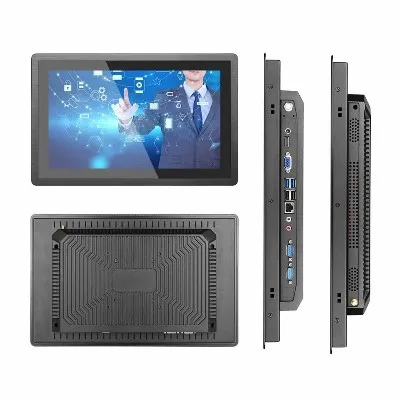
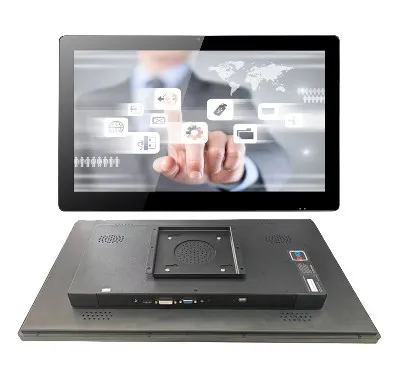
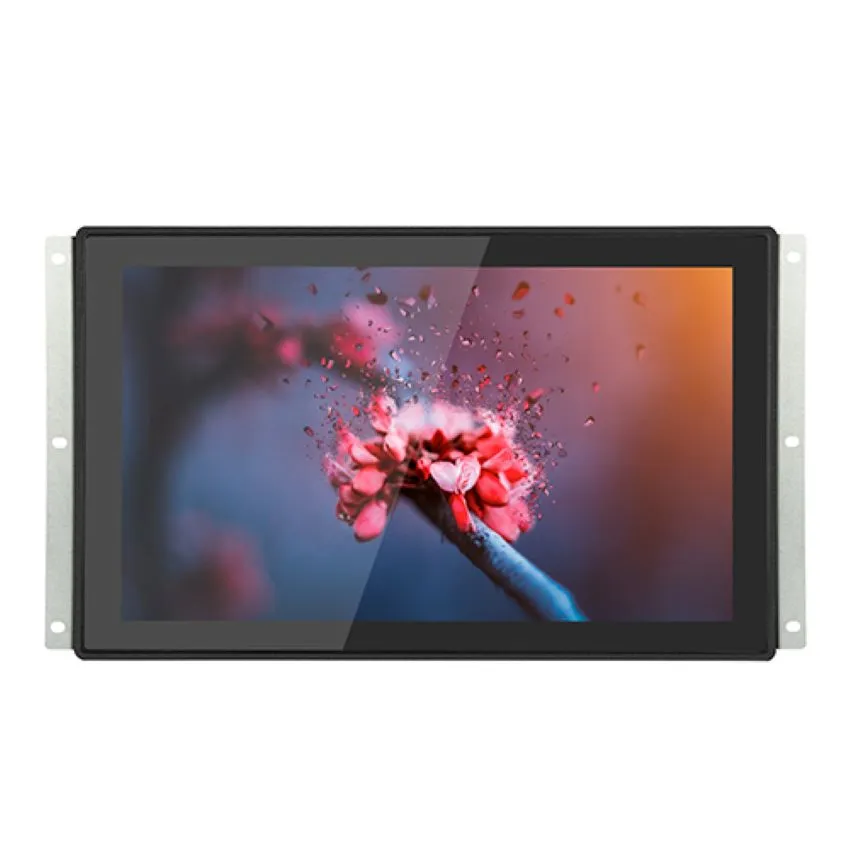
Untuk penggunaan industri, kamiKustom 13.3/17i/19inch Layar Sentuh Monitor Industriadalah pilihan yang bagus. Monitor ini dirancang untuk menahan lingkungan yang keras, dengan fitur -fitur seperti kecerahan tinggi, sudut pandang lebar, dan konstruksi yang kuat. Mereka juga dilengkapi dengan teknologi sentuh canggih untuk input yang akurat dan responsif.
Lingkungan luar dan keras
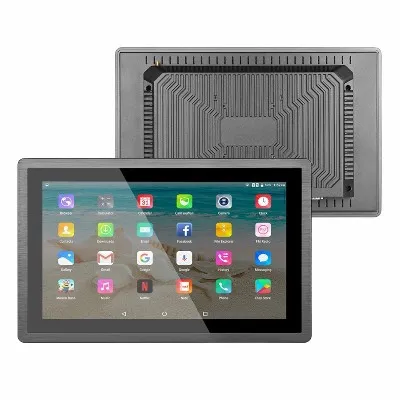
Jika Anda memerlukan tampilan untuk lingkungan luar atau keras, kami10.4/12.1 inci bingkai terbuka IP65 Monitor Layar Sentuh Industrisangat ideal. Peringkat IP65 berarti bahwa tampilannya adalah debu - ketat dan terlindungi dari jet air, membuatnya cocok untuk digunakan di pabrik, lokasi konstruksi, dan lokasi yang menantang lainnya.
Aplikasi medis dan khusus
Untuk aplikasi medis dan khusus, kami13,3 inci bingkai terbuka tampilan layar sentuh medis monitor pc industri industrimemberikan solusi berkualitas tinggi. Layar ini dirancang untuk memenuhi standar medis yang ketat, dengan fitur -fitur seperti anti -pelapis dan permukaan yang mudah - bersih.
3. Menghubungkan Layar
Setelah Anda memilih tampilan panel sentuh kanan, saatnya untuk menghubungkannya ke Raspberry Pi.
Koneksi fisik
- Koneksi HDMI: Jika tampilan Anda memiliki input HDMI, sambungkan salah satu ujung kabel HDMI ke port output HDMI pada Raspberry Pi dan ujung lainnya ke port input HDMI pada layar. Ini adalah cara yang paling umum dan langsung untuk menghubungkan tampilan.
- Koneksi daya: Jika tampilan membutuhkan catu daya eksternal, sambungkan ke sumber daya yang sesuai. Jika dapat ditenagai dari port USB Raspberry Pi, sambungkan kabel USB layar ke salah satu port USB di Raspberry Pi.
Konfigurasi Perangkat Lunak
Setelah koneksi fisik dibuat, Anda perlu mengkonfigurasi perangkat lunak pada Raspberry Pi untuk mengenali tampilan panel sentuh.
- Tampilkan Pengaturan: Masuk ke Raspberry Pi Anda dan buka pengaturan tampilan. Anda mungkin perlu menyesuaikan resolusi, penyegaran laju, dan orientasi agar sesuai dengan spesifikasi tampilan panel sentuh Anda.
- Kalibrasi Layar Sentuh: Sebagian besar tampilan panel sentuh membutuhkan kalibrasi untuk memastikan input sentuh yang akurat. Ada beberapa alat kalibrasi yang tersedia untuk Raspberry Pi. Salah satu metode yang populer adalah menggunakan
xinput_calibratoralat. Instal menggunakan perintah berikut:
Sudo Apt - Dapatkan Instal XInput - CalibratorKemudian, jalankan alat Calibrator dan ikuti instruksi ON - layar untuk mengkalibrasi layar sentuh.
4. Pemecahan masalah
Bahkan dengan perencanaan dan instalasi yang cermat, Anda mungkin mengalami beberapa masalah saat menghubungkan tampilan panel sentuh ke Raspberry Pi. Berikut adalah beberapa masalah umum dan solusinya.
Tidak ada output tampilan
- Periksa koneksi: Pastikan semua kabel terhubung dengan aman. Coba bertukar kabel HDMI atau gunakan port HDMI yang berbeda pada layar.
- Masalah kekuasaan: Pastikan tampilan menerima daya. Jika didukung dari port USB Raspberry Pi, coba gunakan port USB yang berbeda atau catu daya eksternal.
Input sentuhan yang tidak akurat
- Mengkalibrasi ulang layar sentuh: Gunakan
xinput_calibratoralat untuk mengkalibrasi ulang layar sentuh. Pastikan untuk mengikuti instruksi kalibrasi dengan cermat. - Masalah pengemudi: Periksa apakah ada pembaruan driver yang tersedia untuk tampilan panel sentuh Anda. Terkadang, memperbarui driver dapat menyelesaikan masalah input sentuh.
5. Pertimbangan untuk penggunaan jangka panjang
Untuk memastikan keandalan jangka panjang dan kinerja tampilan panel sentuh Anda dan pengaturan Raspberry Pi, ada beberapa pertimbangan.
Suhu dan ventilasi
Baik raspberry pi dan layar panel sentuh menghasilkan panas selama operasi. Pastikan pengaturan ditempatkan di area berventilasi yang baik untuk mencegah panas berlebih. Anda juga dapat menggunakan heat sink atau kipas untuk meningkatkan pendinginan.
Perlindungan debu dan kelembaban
Jika pengaturan digunakan dalam lingkungan yang berdebu atau lembab, ambil tindakan yang tepat untuk melindungi komponen. Misalnya, Anda dapat menggunakan selungkup atau penutup untuk mencegah debu dan kelembaban memasuki layar dan pi raspberry.

6. Kontak untuk pembelian dan konsultasi
Jika Anda tertarik dengan tampilan panel sentuh kami atau memerlukan bantuan lebih lanjut dengan menghubungkan tampilan panel sentuh ke Raspberry Pi, kami di sini untuk membantu. Tim ahli kami dapat memberi Anda informasi produk terperinci, dukungan teknis, dan saran tentang solusi terbaik untuk kebutuhan spesifik Anda. Apakah Anda seorang penghobi yang mengerjakan proyek kecil atau bisnis yang mencari tampilan kelas industri, kami memiliki produk dan keahlian untuk memenuhi kebutuhan Anda.
Referensi
- Raspberry Pi Foundation. (nd). Dokumentasi Raspberry PI resmi.
- Touch Panel Panel Manual Produsen.
Sebagai kesimpulan, menghubungkan tampilan panel sentuh ke Raspberry Pi adalah proyek yang bermanfaat yang dapat menambah interaktivitas dan fungsionalitas ke aplikasi Anda. Dengan mengikuti langkah -langkah yang diuraikan dalam panduan ini dan mempertimbangkan faktor penggunaan jangka panjang, Anda dapat membuat pengaturan kinerja yang andal dan tinggi. Jangan ragu untuk menghubungi kami untuk kebutuhan tampilan panel sentuh atau dukungan teknis.