

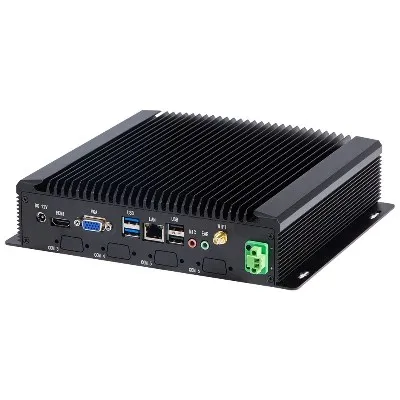
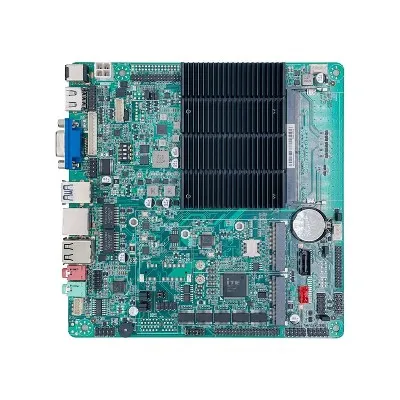
Menghubungkan mini PC tanpa kipas ke proyektor dapat menjadi cara yang sangat efektif untuk mengubah presentasi sederhana, pengalaman home theater, atau pengaturan kantor. Sebagai pemasok Mini PC Tanpa Kipas, saya sangat memahami prosesnya, dan saya di sini untuk memandu Anda melaluinya langkah demi langkah.


Memahami Dasar-Dasar: Mini PC dan Proyektor Tanpa Kipas
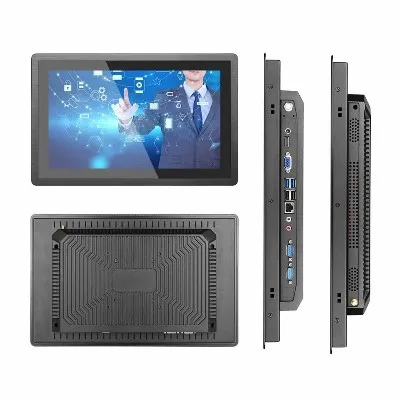
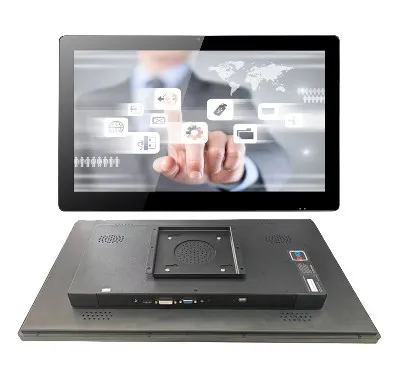
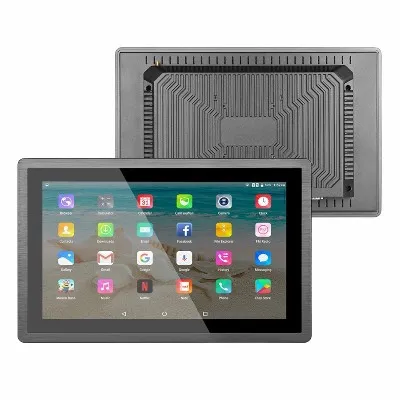
Sebelum mendalami proses koneksi, penting untuk memahami perangkat yang ada. Mini PC tanpa kipas, seperti yang tersedia di situs web kamiPC Mini Tanpa Kipas, kompak, hemat energi, dan sangat senyap karena tidak adanya kipas yang berisik. Mereka dirancang untuk menangani berbagai tugas, mulai dari pekerjaan kantor dasar hingga menjalankan aplikasi multimedia.
Proyektor, di sisi lain, adalah perangkat yang menampilkan gambar, video, atau presentasi ke layar besar atau dinding. Mereka hadir dengan berbagai jenis port input, memungkinkannya terhubung ke berbagai perangkat, termasuk mini PC tanpa kipas.
Persiapan Pra - koneksi
- Periksa Kompatibilitas: Langkah pertama dalam menyambungkan PC mini tanpa kipas ke proyektor adalah memastikan kompatibilitas. Periksa port yang tersedia di kedua perangkat. Port umum pada PC mini tanpa kipas mencakup HDMI, DisplayPort, VGA, dan USB - C. Proyektor juga biasanya mendukung satu atau beberapa port ini. Misalnya, jika AndaPC Mini Industri Tanpa Kipasmemiliki port HDMI dan proyektor memiliki input HDMI, Anda beruntung karena HDMI adalah pilihan universal dan berkualitas tinggi untuk mentransmisikan video dan audio.
- Kumpulkan Kabel yang Diperlukan: Setelah Anda mengidentifikasi port yang kompatibel, kumpulkan kabel yang sesuai. Jika Anda menggunakan sambungan HDMI, Anda memerlukan kabel HDMI. Untuk koneksi VGA, diperlukan kabel VGA. Dalam beberapa kasus, Anda mungkin memerlukan adaptor, seperti adaptor USB - C ke HDMI jika mini PC Anda memiliki port USB - C dan proyektor memiliki input HDMI.
Menghubungkan Perangkat
- Matikan Kedua Perangkat: Sebelum membuat sambungan apa pun, penting untuk mematikan PC mini tanpa kipas dan proyektor. Ini membantu mencegah lonjakan listrik atau kerusakan pada perangkat.
- Hubungkan Kabel: Berdasarkan kompatibilitas port, sambungkan kabel yang sesuai dari mini PC tanpa kipas ke proyektor. Misalnya, jika menggunakan sambungan HDMI, masukkan salah satu ujung kabel HDMI ke port output HDMI pada mini PC dan ujung lainnya ke port input HDMI pada proyektor. Pastikan koneksi aman.
- Nyalakan Perangkat: Setelah membuat sambungan kabel, hidupkan proyektor terlebih dahulu. Tunggu hingga boot dan mencapai status idle. Kemudian, hidupkan mini PC tanpa kipas.
Mengonfigurasi Pengaturan Tampilan
Biasanya, setelah menyalakan kedua perangkat, proyektor akan mendeteksi sinyal dari mini PC dan menampilkan layar. Namun, jika hal ini tidak segera terjadi, Anda mungkin perlu mengonfigurasi pengaturan tampilan pada mini PC.
- Pengguna Windows: Pada mini PC tanpa kipas berbasis Windows seperti kamiKotak PC Nano, Anda dapat menekan tombol Windows + P pada keyboard Anda. Ini akan memunculkan opsi tampilan, termasuk "PC screen only", "Duplikat", "Extend", dan "Projector only". Pilih opsi yang sesuai dengan kebutuhan Anda. Misalnya, jika Anda ingin mencerminkan layar mini PC ke proyektor, pilih "Duplikat". Jika Anda ingin menggunakan proyektor sebagai desktop yang diperluas, pilih "Perluas".
- Pengguna Mac: Di Mac, klik menu Apple dan pilih "System Preferences". Kemudian, klik "Tampilan". Di jendela Tampilan, Anda dapat memilih pengaturan tampilan dan opsi pencerminan sesuai kebutuhan Anda.
Pengaturan Audio
Jika Anda menggunakan sambungan HDMI, audio biasanya akan dikirimkan bersama dengan sinyal video. Namun, jika Anda menggunakan koneksi VGA, yang hanya mentransmisikan video, Anda perlu mengatur audio secara terpisah.
- Pembicara Eksternal: Jika proyektor dilengkapi speaker internal, Anda dapat menggunakannya untuk output audio. Jika tidak, atau jika Anda menginginkan kualitas suara yang lebih baik, sambungkan speaker eksternal ke port output audio pada mini PC tanpa kipas. Ini bisa berupa jack audio 3,5 mm atau output audio optik, tergantung pada mini PC Anda.
- Pengaturan Audio: Pada mini PC, buka pengaturan audio dan pilih perangkat output audio yang sesuai. Misalnya, jika Anda menyambungkan speaker eksternal, pastikan speaker tersebut dipilih sebagai output audio default.
Memecahkan Masalah Umum
- Tidak Ada Sinyal di Proyektor: Jika proyektor menampilkan pesan "tidak ada sinyal", periksa dulu sambungan kabel untuk memastikannya aman. Anda juga dapat mencoba menggunakan kabel atau port lain pada mini PC dan proyektor. Terkadang, koneksi yang longgar dapat menyebabkan masalah ini.
- Resolusi dan Kompatibilitas Tampilan: Jika gambar yang diproyeksikan terlihat terdistorsi atau memiliki rasio aspek yang salah, Anda mungkin perlu menyesuaikan resolusi tampilan pada mini PC. Buka pengaturan tampilan dan pilih resolusi yang kompatibel dengan proyektor.
- Masalah Audio: Jika Anda mengalami masalah audio, seperti tidak ada suara atau volume rendah, periksa pengaturan audio pada mini PC dan speaker. Pastikan volume dinaikkan dan perangkat output audio yang benar dipilih.
Manfaat Menggunakan Mini PC Tanpa Kipas dengan Proyektor
- Portabilitas: Mini PC tanpa kipas sangat portabel karena ukurannya yang kecil. Anda dapat dengan mudah membawanya kemana-mana dan menghubungkannya ke berbagai proyektor di berbagai lokasi, baik untuk presentasi bisnis atau menonton film di rumah.
- Operasi Tenang: Tidak adanya kipas pada mini PC tanpa kipas berarti tidak ada kipas yang berisik selama pengoperasian. Hal ini sangat bermanfaat khususnya di lingkungan yang tenang, seperti ruang konferensi atau home theater, karena tidak akan mengganggu konten audio yang sedang diputar.
- Efisiensi Energi: PC mini tanpa kipas mengkonsumsi lebih sedikit daya dibandingkan komputer desktop tradisional. Hal ini tidak hanya menghemat biaya listrik tetapi juga menjadikannya pilihan yang lebih ramah lingkungan.
Kesimpulan
Menghubungkan mini PC tanpa kipas ke proyektor adalah proses sederhana yang dapat meningkatkan pengalaman presentasi dan hiburan Anda secara signifikan. Dengan mengikuti langkah-langkah yang diuraikan di atas, Anda dapat menikmati koneksi yang lancar antara kedua perangkat.
Sebagai pemasok Mini PC Tanpa Kipas berkualitas tinggi, kami berkomitmen menyediakan produk yang memenuhi kebutuhan Anda. Jika Anda tertarik untuk membeli PC mini tanpa kipas untuk pengaturan proyektor Anda atau memiliki pertanyaan mengenai produk kami, kami mendorong Anda untuk menghubungi kami untuk diskusi pengadaan. Kami di sini untuk membantu Anda membuat pilihan terbaik untuk kebutuhan spesifik Anda.
Referensi
- Pengetahuan umum tentang perangkat keras komputer dan teknologi tampilan.
- Panduan produsen untuk mini PC dan proyektor tanpa kipas.