

Hai! Sebagai pemasok PC Sentuh, saya sering ditanya apakah monitor eksternal dapat dihubungkan ke PC Sentuh. Jawabannya adalah ya! Dalam postingan blog ini, saya akan mendalami detail tentang bagaimana Anda dapat melakukannya, manfaatnya, dan beberapa hal yang perlu diingat.
Mengapa Menghubungkan Monitor Eksternal ke PC Sentuh?
Pertama, mari kita bahas mengapa Anda mungkin ingin menyambungkan monitor eksternal ke Touch PC Anda. Ada beberapa alasan bagus untuk hal ini.
1. Ruang Kerja yang Diperluas
Salah satu keuntungan terbesarnya adalah kemampuan untuk memperluas ruang kerja Anda. Dengan monitor eksternal, Anda dapat membuka beberapa jendela secara berdampingan, yang dapat meningkatkan produktivitas Anda secara signifikan. Misalnya, Anda dapat membuka klien email di satu layar sambil mengerjakan dokumen di layar lainnya. Hal ini sangat berguna bagi para profesional yang perlu melakukan banyak tugas sekaligus, seperti desainer grafis, pemrogram, dan analis keuangan.
2. Tampilan Lebih Besar
Terkadang, layar internal Touch PC mungkin tidak cukup besar untuk kebutuhan Anda. Mungkin Anda sedang menonton film, memberikan presentasi, atau mengerjakan proyek yang memerlukan area visual lebih besar. Menghubungkan monitor eksternal memberikan tampilan yang lebih besar, yang dapat meningkatkan pengalaman menonton Anda.
3. Pengaturan Layar Ganda untuk Kolaborasi
Dalam lingkungan tim, pengaturan layar ganda bisa menjadi solusi yang bagus untuk kolaborasi. Anda dapat berbagi satu layar dengan kolega Anda sambil menggunakan layar lainnya untuk pekerjaan pribadi Anda. Hal ini memudahkan untuk mempresentasikan ide, meninjau dokumen, dan bekerja sama secara real - time.
Cara Menghubungkan Monitor Eksternal ke PC Sentuh
Sekarang kita telah membahas mengapa Anda mungkin ingin menyambungkan monitor eksternal, mari kita bahas cara melakukannya. Prosesnya biasanya cukup mudah, namun dapat bervariasi tergantung pada port yang tersedia pada Touch PC Anda.
1. Periksa Port
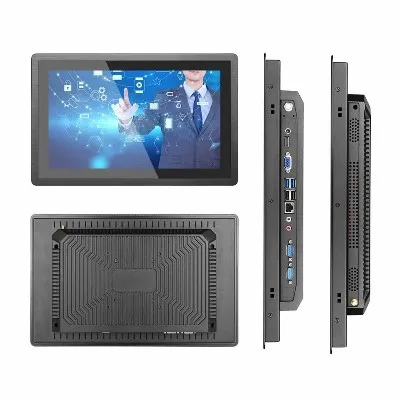
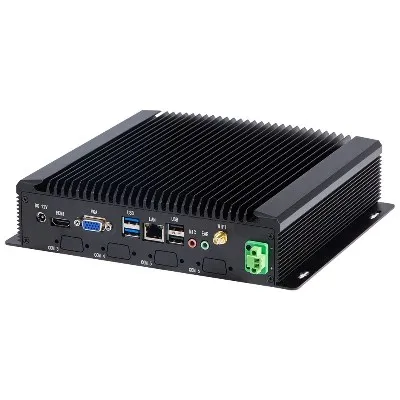
Langkah pertama adalah memeriksa port apa yang dimiliki Touch PC Anda. Port umum untuk menyambungkan monitor eksternal termasuk HDMI, DisplayPort, VGA, dan USB - C. Kebanyakan PC Touch modern dilengkapi dengan setidaknya satu port HDMI, yang merupakan pilihan populer karena dapat membawa sinyal video dan audio definisi tinggi.
Jika monitor eksternal Anda memiliki jenis port yang berbeda dari Touch PC Anda, Anda mungkin perlu menggunakan adaptor. Misalnya, jika Touch PC Anda memiliki port HDMI dan monitor Anda memiliki port VGA, Anda memerlukan adaptor HDMI ke VGA.
2. Hubungkan Kabel
Setelah Anda mengidentifikasi port dan memiliki kabel atau adaptor yang diperlukan, sekarang saatnya membuat sambungan. Cukup colokkan salah satu ujung kabel ke port yang sesuai di Touch PC Anda dan ujung lainnya ke port yang sesuai di monitor eksternal.
3. Konfigurasikan Pengaturan Tampilan
Setelah menyambungkan kabel, Anda perlu mengonfigurasi pengaturan tampilan pada Touch PC Anda. Di Windows, Anda dapat melakukannya dengan mengklik kanan pada desktop dan memilih "Pengaturan tampilan". Di sini, Anda dapat memilih cara menggunakan monitor eksternal, seperti memperluas desktop, menduplikasi tampilan, atau hanya menggunakan monitor eksternal.
Di Mac, Anda dapat membuka "System Preferences" lalu klik "Displays". Dari sana, Anda dapat menyesuaikan pengaturan sesuai kebutuhan Anda.


Pertimbangan Kompatibilitas
Meskipun sebagian besar PC Touch dapat dihubungkan ke monitor eksternal, ada beberapa masalah kompatibilitas yang harus Anda waspadai.
1. Resolusi
Resolusi maksimum yang didukung oleh Touch PC dan monitor eksternal Anda dapat memengaruhi kualitas tampilan. Pastikan kedua perangkat mendukung resolusi yang kompatibel. Jika resolusinya terlalu berbeda, Anda mungkin mengalami masalah seperti teks buram atau gambar melebar.
2. Kecepatan Penyegaran
Kecepatan refresh adalah berapa kali per detik layar diperbarui. Kecepatan refresh yang lebih tinggi umumnya berarti tampilan yang lebih halus dan lancar. Periksa kecepatan refresh Touch PC Anda dan monitor eksternal untuk memastikan keduanya kompatibel.
3. Kartu Grafis
Kartu grafis di Touch PC Anda memainkan peran penting dalam menentukan seberapa baik kartu tersebut dapat menangani monitor eksternal. Jika kartu grafis Anda sudah usang atau kurang bertenaga, Anda mungkin mengalami masalah kinerja, seperti waktu respons yang lambat atau kualitas grafis yang rendah.
Penawaran PC Sentuh kami
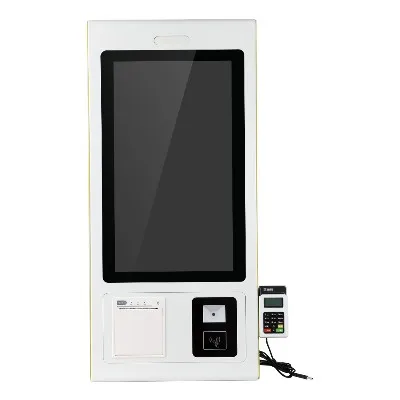
Di perusahaan kami, kami menawarkan berbagai macam PC Sentuh yang sangat cocok untuk menyambungkan monitor eksternal.
Kami punyaPC Panel Sentuh Industri, yang dirancang untuk lingkungan industri. PC Sentuh ini dilengkapi dengan perangkat keras yang kuat dan beragam port, sehingga memudahkan untuk menyambungkan monitor eksternal. Mereka juga dibuat untuk tahan terhadap kondisi yang keras, sehingga Anda dapat menggunakannya di pabrik, gudang, dan lingkungan industri lainnya.
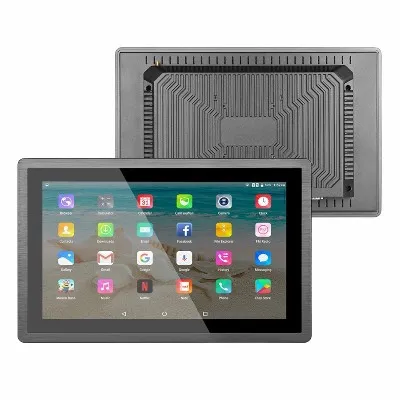
KitaPc Panel Sentuh Raspberry Pi Industriadalah pilihan bagus lainnya. Ini menggabungkan kekuatan Raspberry Pi dengan layar sensitif sentuhan. Dengan ukurannya yang ringkas dan konsumsi daya yang rendah, ini sempurna untuk aplikasi yang mengutamakan efisiensi ruang dan energi. Dan tentu saja dapat dengan mudah dihubungkan ke monitor eksternal.
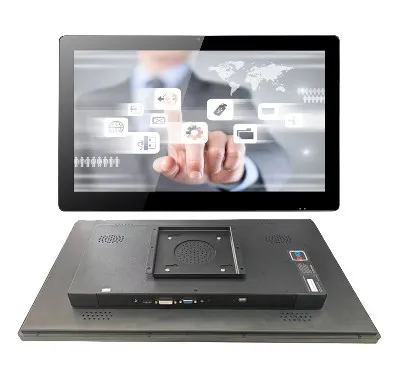
Jika Anda mencari desain panel datar yang lebih tradisional, kamiPC Panel Datar Industriadalah pilihan yang solid. Ia menawarkan tampilan berkualitas tinggi dan kinerja yang andal, dan dapat diintegrasikan dengan monitor eksternal untuk pengalaman menonton yang lebih baik.
Kesimpulan
Kesimpulannya, menghubungkan monitor eksternal ke Touch PC tidak hanya memungkinkan tetapi juga menawarkan banyak manfaat. Baik Anda ingin meningkatkan produktivitas, menikmati layar yang lebih besar, atau berkolaborasi dengan lebih efektif, pengaturan layar ganda dapat menjadi tambahan yang bagus untuk Touch PC Anda.
Jika Anda tertarik untuk membeli Touch PC yang kompatibel dengan monitor eksternal, atau jika Anda memiliki pertanyaan tentang produk kami, jangan ragu untuk menghubungi kami. Kami di sini untuk membantu Anda menemukan solusi yang tepat untuk kebutuhan Anda.
Referensi
- Dukungan Microsoft. (nd). Cara mengatur banyak tampilan di Windows. Diperoleh dari situs resmi Microsoft.
- Dukungan Apple. (nd). Gunakan beberapa tampilan dengan Mac Anda. Diperoleh dari situs resmi Apple.